
Voor je begint
Zorg dat je deze vier zaken bij de hand hebt voordat je de WordPress-site wijzigt.
BeheerderstoegangJe hebt rechten nodig om plugins te installeren en pagina’s te bewerken.
Een ondersteunde websiteWordPress 6.0 of nieuwer, PHP 7.4 of nieuwer en een HTTPS-website.
De pluginGebruik de WordPress-vermelding zodra die beschikbaar is, of de ZIP van CampaignSquad.
De serienummersleutelCampaignSquad levert deze sleutel. Behandel hem als een privé-activeringsgegeven.
Installeer en activeer de plugin
Kies een van beide installatiemethoden. Pak het ZIP-bestand niet uit voordat je het uploadt.
- 1
Installeren via WordPress
Ga naar Plugins > Nieuwe plugin, zoek Kalura Widgets, kies Nu installeren en daarna Activeren.
- 2
Of upload de ZIP
Ga naar Plugins > Nieuwe plugin > Plugin uploaden, kies kalura-widgets.zip, installeer en activeer de plugin.
- 3
Open de instellingen
Open na activering Kalura Widgets > Setup. Een waarschuwing blijft zichtbaar totdat een geldige sleutel is opgeslagen.
Valideer en verbind de studio
De activering koppelt deze WordPress-site aan de juiste CampaignSquad-studio zonder de serienummersleutel in de browser te tonen.
- 1
Voer de sleutel in
Plak de volledige sleutel in Serial key, zonder spaties ervoor of erna.
- 2
Sla de wijzigingen op
WordPress verstuurt de sleutel beveiligd naar CampaignSquad en bewaart de teruggestuurde studiosleutel.
- 3
Controleer de activering
Zoek naar “Kalura Widgets was activated successfully” en een regel “Activated:” met de studiosleutel.
Na activering is het serienummerveld bewust uitgeschakeld en gemaskeerd. Kies Deactivate om de studiokoppeling te verwijderen. Alleen de opgeslagen siteKey wordt via window.CampaignSquadConfig.siteKey aan de browser doorgegeven.
Kies hoe de accountavatar verschijnt
De twee instellingen horen bij elkaar, maar doen niet hetzelfde. Begin automatisch en kies alleen handmatig als het thema dit vereist.
Avatar placement
Kiest automatische plaatsing, handmatige shortcodeplaatsing of geen avatar.
Automatic menu location
Kiest het doelmenu in een klassiek thema en werkt alleen bij Automatic menu insertion.
Optie A: automatische plaatsing
Aanbevolen voor standaard klassieke thema’s en WordPress-blokthema’s.
- Stel Avatar placement inKies Automatic menu insertion.
- Kies de menulocatieBegin met Automatic (recommended), sla op en controleer de openbare website.
- Avatar ontbreektKies bij een klassiek thema expliciet Header, Primary, Main of een vergelijkbare menulocatie.
ClassicKlassieke thema’s: Kalura gebruikt wp_nav_menu() en voegt de avatar aan het geselecteerde menu toe. Automatische detectie zoekt onder andere primary, menu-1, header, top en main.
BlockBlokthema’s: Kalura voegt de avatar toe aan het eerste core Navigation-blok dat op de pagina wordt gerenderd. Automatic menu location kiest geen specifiek Navigation-blok.
Optie B: handmatige plaatsing
Gebruik dit wanneer automatisch het verkeerde menu kiest, een headerbouwer shortcodes ondersteunt of een aangepast thema de WordPress-navigatie-API omzeilt.
- Wijzig de modusZet Avatar placement op Manual shortcode insertion en sla op.
- Gebruik een Shortcode-blokVoeg in de Site Editor, pagebuilder, widget of headerbouwer een Shortcode-blok met de avatarshortcode toe.
- Gebruik PHP alleen indien nodigPlaats het PHP-voorbeeld voor een aangepaste header in het juiste child-theme-templatebestand.
[kalura_avatar_menu]<?php
echo do_shortcode( '[kalura_avatar_menu]' );
?>OffGeen avatar: kies Do not display an avatar. De roostershortcodes blijven normaal werken.
Bouw de roosterpagina
Maak of bewerk de roosterpagina. De shortcodebuilder maakt de juiste shortcode met actuele roostergegevens van je studio, zodat je geen ID’s handmatig hoeft op te zoeken.
Gebruik de shortcodebuilder voor het rooster
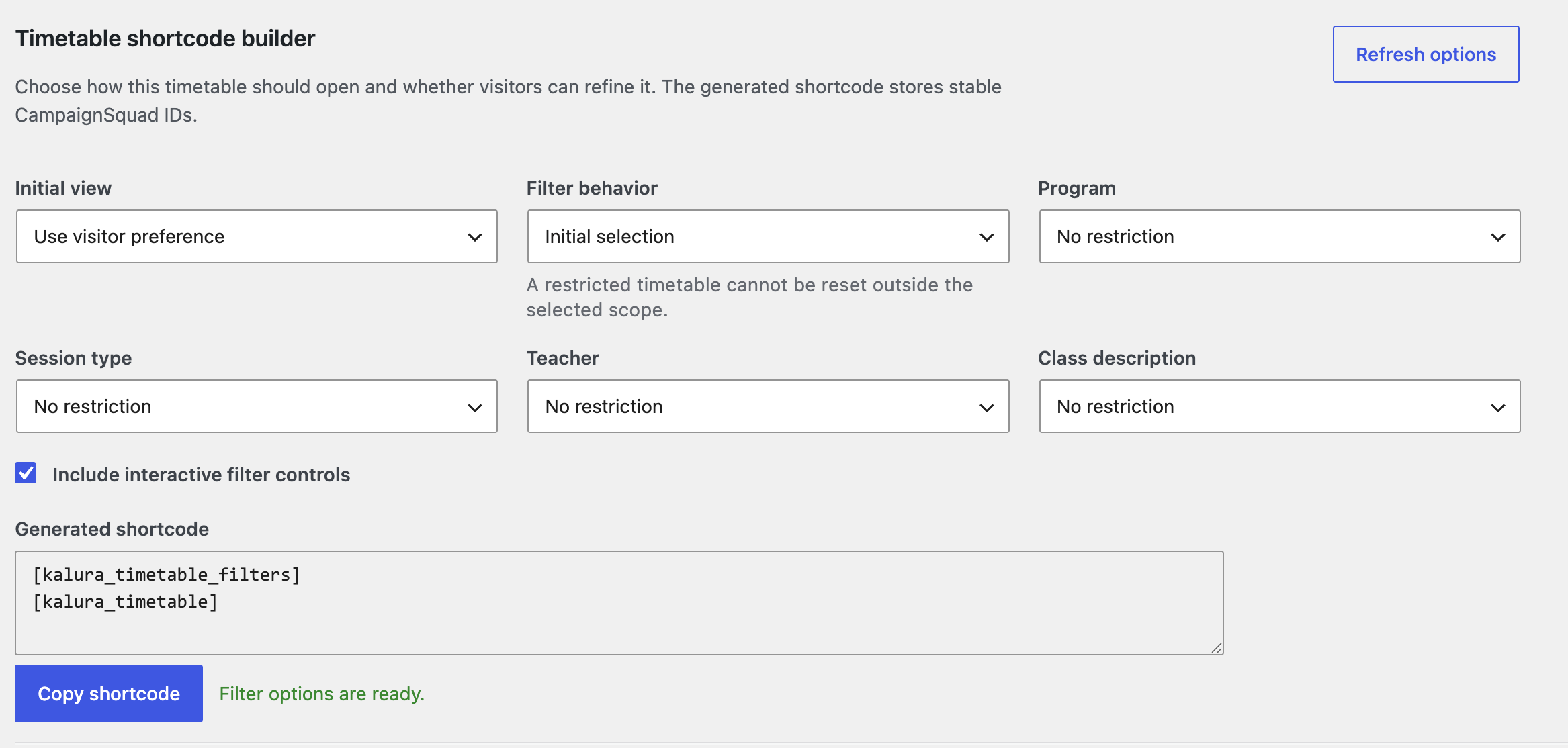
Ga na het activeren van de plugin naar Kalura Widgets > Build shortcode / permalink. De builder vraagt de beschikbare programma’s, locaties, sessietypen, docenten en lesbeschrijvingen veilig en in real time op bij CampaignSquad. Gebruik hem om een shortcode of een voorgefilterde permalink naar een gepubliceerde roosterpagina te maken.
- Laad de actuele optiesWacht op “Filter options are ready.” Kies Refresh options wanneer het studioaanbod of de filterlijst is gewijzigd.
- Kies het startroosterStel indien nodig een beginweergave als raster of lijst in en kies vervolgens programma, sessietype, docent of lesbeschrijving. Kies voor een promotionele landingspagina één of meer afzonderlijke Classes; de shortcode bewaart de komma-gescheiden class-ID’s.
- Stel filtergedrag inKies Initial selection voor een voorselectie die bezoekers mogen aanpassen, of Restrict timetable om het rooster binnen de gekozen selectie te houden. Geselecteerde Classes beperken het rooster altijd tot precies die geplande lessen.
- Kies bediening voor bezoekersLaat Include interactive filter controls ingeschakeld om de filtershortcode boven het rooster mee te genereren. Schakel dit uit voor een rooster zonder bediening op de pagina.
- Kopieer en plaatsKopieer de gegenereerde shortcode en plak hem in één WordPress Shortcode-blok op de roosterpagina. Publiceer of werk de pagina bij.
Controleer dubbele shortcodes
Ga na het publiceren naar Kalura Widgets > Check duplicate shortcodes en kies Scan for shortcode conflicts. De tool toont gepubliceerde inhoud met meer dan één rooster- of filtershortcode en geeft een directe link Edit content. De scan controleert alleen WordPress-inhoud; shortcodes via aangepaste thema-PHP of gegevens van externe pagebuilders worden niet gevonden.
Handmatige shortcodeverwijzing
1. Roosterfilters
Toont bediening voor weergave, programma, docent, sessietype en lesbeschrijving.
[kalura_timetable_filters]2. Rooster
Toont de leslijst of het raster en de volledige boekingsflow.
[kalura_timetable]Publiceer of werk de pagina bij en test de openbare URL, niet alleen het voorbeeld in de WordPress-editor.
Controleer de volledige klantreis
Test in een privévenster, zodat een bestaande beheerderssessie geen problemen verbergt.
- De avatar staat één keer in de bedoelde desktop- en mobiele navigatie.
- De avatar opent de Kalura-accountomgeving.
- De filters staan boven het rooster en wijzigen de zichtbare lessen.
- Het rooster werkt in raster- en lijstweergave.
- Een klant kan inloggen, boeken, waar toegestaan annuleren en boekingen of passen bekijken.
- De pagina blijft bruikbaar op telefoon, tablet en desktop.
Updates en onderhoud
De gevalideerde studiosleutel en andere plugininstellingen blijven bij een normale update bewaard.
WordPress-updates
Open Dashboard > Updates of Plugins en installeer de beschikbare Kalura Widgets-update.
Automatische updates
Kies Automatische updates inschakelen naast Kalura Widgets zodra WordPress deze optie aanbiedt.
ZIP-updates
Upload de nieuwere ZIP via Nieuwe plugin > Plugin uploaden en kies Huidige vervangen door geüploade versie.
Na de update
Wis caches en herhaal de controles voor avatar, rooster, login en boeken.
Problemen oplossen
Controleer eerst configuratie en thema-integratie voordat je code wijzigt.
De shortcode verschijnt als tekst
Controleer of Kalura Widgets actief is, gebruik een Shortcode-blok, publiceer de juiste pagina en wis caches.
De automatische avatar ontbreekt
Controleer activering en Automatic menu insertion. Kies in een klassiek thema de exacte menulocatie.
De handmatige avatar is leeg
Kies Manual shortcode insertion. In automatische of uitgeschakelde modus negeert de plugin deze shortcode bewust.
De avatar staat in het verkeerde blokmenu
Gebruik handmatige plaatsing. Blokthema’s krijgen de avatar in het eerste gerenderde core Navigation-blok.
Het roostergebied is leeg
Controleer de Activated-siteKey, gebruik elke shortcode eenmaal, wis caches en controleer beheerderswaarschuwingen.
De sleutel wordt niet gevalideerd
Controleer de sleutel en uitgaande HTTPS-toegang tot api.campaignsquad.io en probeer opnieuw.
Een aangepast thema werkt nog niet
Gebruik PHP in het child theme en stuur support de site-URL, themanaam en browserconsolefouten.
Klaar voor klanten
Na een geslaagde privévenstercontrole is Kalura Widgets met de studio verbonden en klaar voor accounttoegang, roosterweergave en boekingen.