Bevor du beginnst
Halte diese vier Dinge bereit, bevor du die WordPress-Website änderst.
AdministratorzugriffDu benötigst Rechte zum Installieren von Plugins und Bearbeiten von Seiten.
Eine unterstützte WebsiteWordPress 6.0 oder neuer, PHP 7.4 oder neuer und eine HTTPS-Website.
Das PluginNutze den WordPress-Eintrag, sobald er verfügbar ist, oder das von CampaignSquad gelieferte ZIP.
Den Studio-SerienschlüsselCampaignSquad stellt diesen Schlüssel bereit. Behandle ihn als vertrauliche Aktivierungsinformation.
Plugin installieren und aktivieren
Wähle einen der beiden Installationswege. Entpacke das ZIP vor dem WordPress-Upload nicht.
- 1
Über WordPress installieren
Öffne Plugins > Neues Plugin, suche Kalura Widgets, wähle Jetzt installieren und danach Aktivieren.
- 2
Oder ZIP hochladen
Öffne Plugins > Neues Plugin > Plugin hochladen, wähle kalura-widgets.zip, installiere und aktiviere es.
- 3
Einrichtung öffnen
Öffne nach der Aktivierung Kalura Widgets > Setup. Der Hinweis verschwindet nach erfolgreicher Validierung.
Studio validieren und verbinden
Die Aktivierung verbindet die WordPress-Website mit dem richtigen CampaignSquad-Studio, ohne den Serienschlüssel im Browser offenzulegen.
- 1
Serienschlüssel eingeben
Füge den vollständigen Schlüssel ohne Leerzeichen am Anfang oder Ende in Serial key ein.
- 2
Änderungen speichern
WordPress sendet den Schlüssel sicher an CampaignSquad und speichert den zurückgegebenen Studio-Site-Key.
- 3
Aktivierung bestätigen
Prüfe “Kalura Widgets was activated successfully” und die Zeile “Activated:” mit dem Site-Key.
Nach der Aktivierung ist das Serienfeld absichtlich deaktiviert und maskiert. Wähle Deactivate, um die Studioverbindung zu entfernen. Nur der Site-Key wird als window.CampaignSquadConfig.siteKey an den Browser übergeben.
Platzierung des Konto-Avatars wählen
Die beiden Einstellungen gehören zusammen, erfüllen aber unterschiedliche Aufgaben. Beginne automatisch und nutze manuell nur bei Bedarf.
Avatar placement
Wählt automatische Einfügung, manuellen Shortcode oder keinen Avatar.
Automatic menu location
Wählt das Zielmenü eines klassischen Themes und gilt nur bei Automatic menu insertion.
Option A: automatische Platzierung
Empfohlen für klassische Standard-Themes und WordPress-Block-Themes.
- Avatar placement einstellenWähle Automatic menu insertion.
- Menüposition einstellenBeginne mit Automatic (recommended), speichere und prüfe die öffentliche Website.
- Avatar fehltWähle bei einem klassischen Theme explizit Header, Primary, Main oder die entsprechende Menüposition.
ClassicKlassische Themes: Kalura nutzt wp_nav_menu() und hängt den Avatar an das gewählte Menü an. Automatisch werden unter anderem primary, menu-1, header, top und main erkannt.
BlockBlock-Themes: Kalura hängt den Avatar an den ersten gerenderten Core-Navigation-Block an. Automatic menu location wählt keinen bestimmten Navigation-Block.
Option B: manuelle Platzierung
Nutze dies, wenn automatisch das falsche Menü gewählt wird, ein Header-Builder Shortcodes unterstützt oder ein individuelles Theme WordPress-Navigation umgeht.
- Modus ändernSetze Avatar placement auf Manual shortcode insertion und speichere.
- Shortcode-Block verwendenFüge im Site Editor, Page Builder, Widget oder Header Builder einen Shortcode-Block mit dem Avatar-Shortcode ein.
- PHP nur bei BedarfFüge das PHP-Beispiel für einen individuellen Header in die passende Child-Theme-Vorlage ein.
[kalura_avatar_menu]<?php
echo do_shortcode( '[kalura_avatar_menu]' );
?>OffKein Avatar: Wähle Do not display an avatar. Die Kursplan-Shortcodes funktionieren weiterhin.
Kursplanseite erstellen
Erstelle oder bearbeite die Kursplanseite. Der Shortcode-Builder erzeugt den passenden Shortcode aus den aktuellen Kursplandaten deines Studios, sodass du keine IDs manuell nachschlagen musst.
Kursplan-Shortcode-Builder verwenden
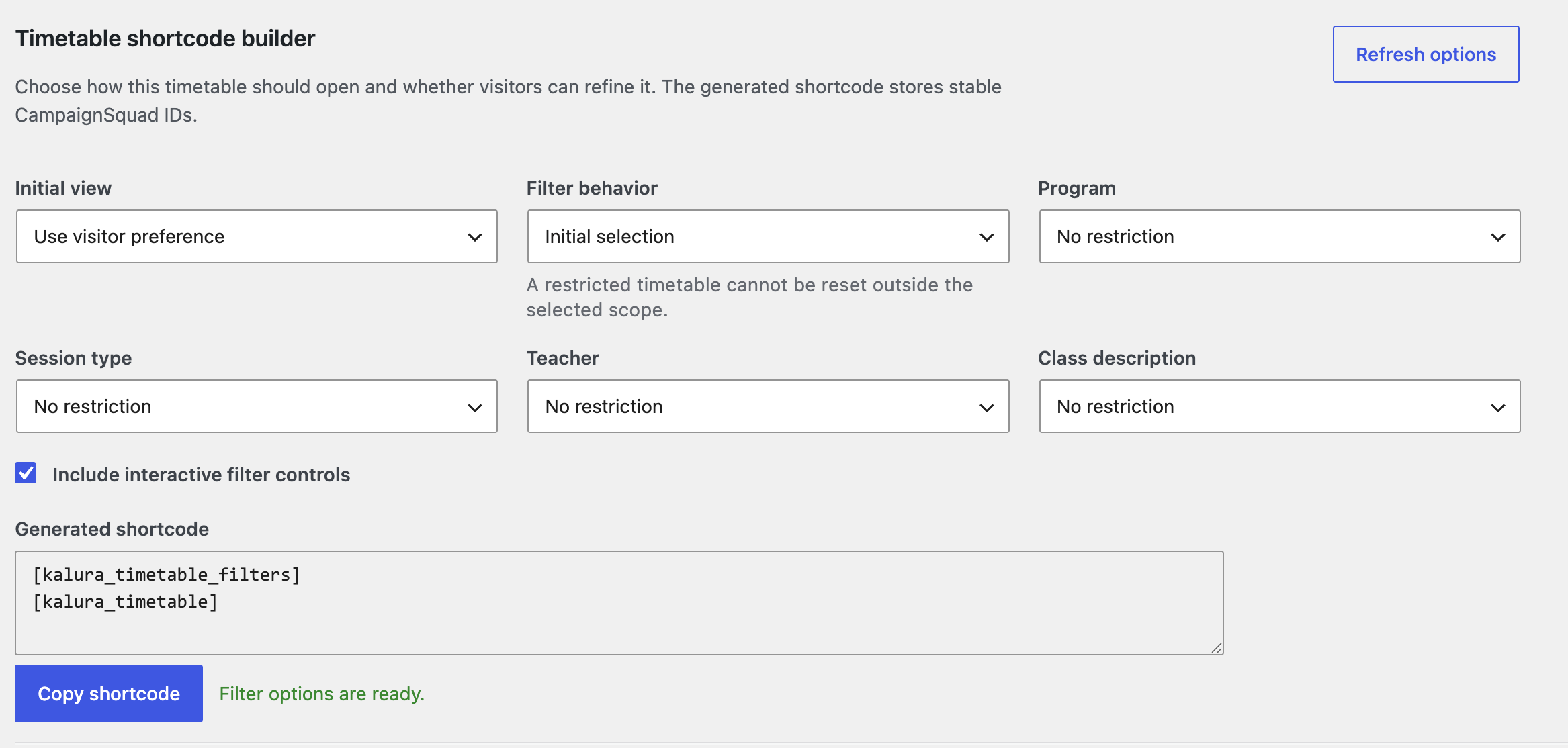
Öffne nach der Plugin-Aktivierung Kalura Widgets > Build shortcode / permalink. Der Builder ruft verfügbare Programme, Standorte, Sitzungstypen, Lehrkräfte und Kursbeschreibungen sicher und in Echtzeit von CampaignSquad ab. Er erstellt entweder einen Shortcode oder einen vorgefilterten Permalink zu einer veröffentlichten Kursplanseite.
- Aktuelle Optionen ladenWarte auf „Filter options are ready.“ Wähle Refresh options, wenn sich Kursangebot oder Filterliste im Studio geändert haben.
- Startansicht auswählenWähle bei Bedarf Raster oder Liste als Startansicht und anschließend Programm, Sitzungstyp, Lehrkraft oder Kursbeschreibung. Wähle für eine beworbene Landingpage eine oder mehrere einzelne Classes; der Shortcode speichert deren kommagetrennte Klassen-IDs.
- Filterverhalten festlegenWähle Initial selection für eine Vorauswahl, die Besucher ändern können, oder Restrict timetable, um den Kursplan auf die Auswahl zu begrenzen. Ausgewählte Classes begrenzen den Kursplan immer auf genau diese geplanten Kurse.
- Steuerelemente für Besucher wählenLass Include interactive filter controls aktiviert, damit der Filter-Shortcode über dem Kursplan erzeugt wird. Deaktiviere es für einen Kursplan ohne Steuerelemente auf der Seite.
- Kopieren und einfügenKopiere den erzeugten Shortcode in einen einzelnen WordPress-Shortcode-Block auf der Kursplanseite. Veröffentliche oder aktualisiere die Seite.
Doppelte Shortcodes prüfen
Öffne nach der Veröffentlichung Kalura Widgets > Check duplicate shortcodes und wähle Scan for shortcode conflicts. Das Tool zeigt veröffentlichte Inhalte mit mehr als einem Kursplan- oder Filter-Shortcode und bietet einen direkten Link Edit content. Der Scan prüft nur WordPress-Inhalte; Shortcodes aus individuellem Theme-PHP oder Daten externer Page Builder werden nicht erkannt.
Manuelle Shortcode-Referenz
1. Kursplanfilter
Zeigt Steuerelemente für Ansicht, Programm, Lehrkraft, Sitzungstyp und Kursbeschreibung.
[kalura_timetable_filters]2. Kursplan
Zeigt Kursraster oder Liste und den vollständigen Buchungsablauf.
[kalura_timetable]Veröffentliche oder aktualisiere die Seite und teste die öffentliche URL statt nur der WordPress-Vorschau.
Vollständige Kundenreise prüfen
Teste in einem privaten Browserfenster, damit eine bestehende Administratorsitzung keine Probleme verdeckt.
- Der Avatar erscheint genau einmal in der vorgesehenen Desktop- und Mobilnavigation.
- Der Avatar öffnet den Kalura-Kontobereich.
- Die Filter stehen über dem Kursplan und aktualisieren die sichtbaren Kurse.
- Der Kursplan funktioniert als Raster und Liste.
- Kunden können sich anmelden, buchen, wenn erlaubt stornieren und Buchungen oder Pässe ansehen.
- Die Seite bleibt auf Smartphone, Tablet und Desktop nutzbar.
Updates und Wartung
Der validierte Studio-Key und weitere Plugin-Einstellungen bleiben bei normalen Updates erhalten.
WordPress-Updates
Öffne Dashboard > Aktualisierungen oder Plugins und installiere das verfügbare Kalura-Update.
Automatische Updates
Wähle Automatische Aktualisierungen aktivieren neben Kalura Widgets, sobald WordPress dies anbietet.
ZIP-Updates
Lade das neue ZIP über Neues Plugin > Plugin hochladen hoch und ersetze die aktuelle Version.
Nach dem Update
Leere Caches und wiederhole die Prüfungen für Avatar, Kursplan, Anmeldung und Buchung.
Fehlerbehebung
Prüfe Konfiguration und Theme-Integration, bevor du Code änderst.
Shortcode wird als Text angezeigt
Prüfe die Plugin-Aktivierung, nutze einen Shortcode-Block, veröffentliche die richtige Seite und leere Caches.
Automatischer Avatar fehlt
Prüfe Aktivierung und Automatic menu insertion. Wähle bei klassischen Themes die genaue Menüposition.
Manueller Avatar ist leer
Wähle Manual shortcode insertion. Im automatischen oder deaktivierten Modus wird der Shortcode absichtlich ignoriert.
Avatar steht im falschen Block-Menü
Nutze manuelle Platzierung. Block-Themes erhalten den Avatar im ersten gerenderten Core-Navigation-Block.
Kursplanbereich ist leer
Prüfe den Activated-Site-Key, nutze jeden Shortcode einmal, leere Caches und prüfe Administratorhinweise.
Serienschlüssel wird nicht validiert
Prüfe Schlüssel und ausgehenden HTTPS-Zugriff auf api.campaignsquad.io und versuche es erneut.
Individuelles Theme funktioniert nicht
Nutze die Child-Theme-PHP-Platzierung und sende Support Website-URL, Theme-Name und Browserfehler.
Bereit für Kunden
Nach erfolgreicher Prüfung im privaten Fenster ist Kalura Widgets mit dem Studio verbunden und bereit für Kontozugriff, Kursplan und Buchungen.